
Mengatur integrasi
Hubungkan email, CAPTCHA, masuk dengan Google, gateway pembayaran, kurs, metrik, dan lokasi IP; uji, nyalakan, dan ganti rahasianya dengan aman.
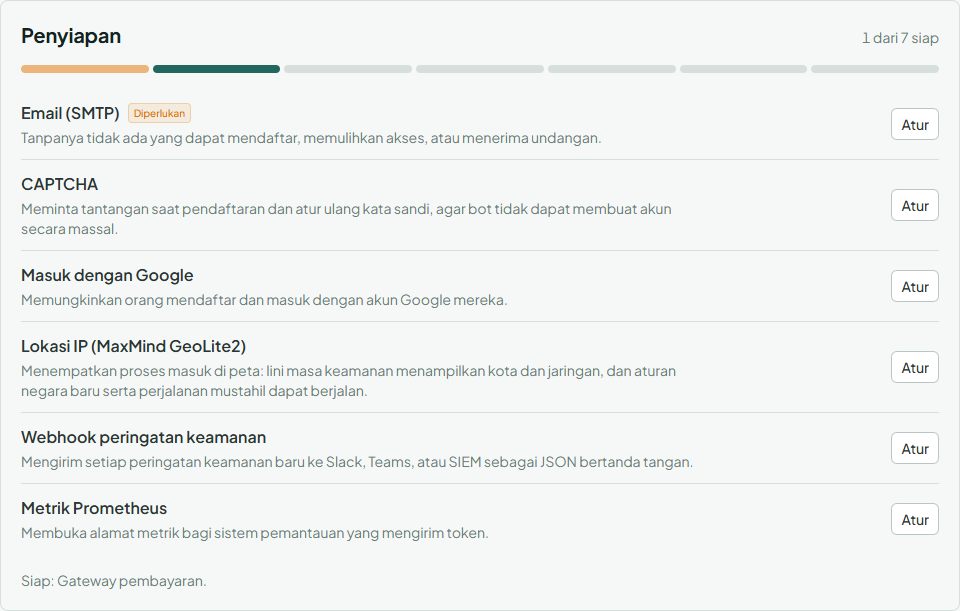
Integrasi adalah layanan luar yang dipakai server Adimone Anda: server email yang mengirim setiap tautan, gateway tempat usaha membayar, pemantauan yang mengawasi server. Superadmin mengaturnya di Integrasi pada konsol admin. Selama Email belum menyala, tidak ada yang dapat mendaftar, memulihkan akses, atau menerima undangan, jadi dasbor konsol mencantumkan yang masih kurang di Penyiapan.
Kartu integrasi
Halaman ini mengelompokkan kartu menjadi pendaftaran dan masuk, gateway pembayaran, sumber data, serta pemantauan. Setiap kartu menjelaskan fungsi integrasi dan apakah statusnya Menyala, Mati (sudah diatur tetapi tidak dipakai), atau Belum diatur; tepi berwarna menunjukkan hal yang sama sekilas.
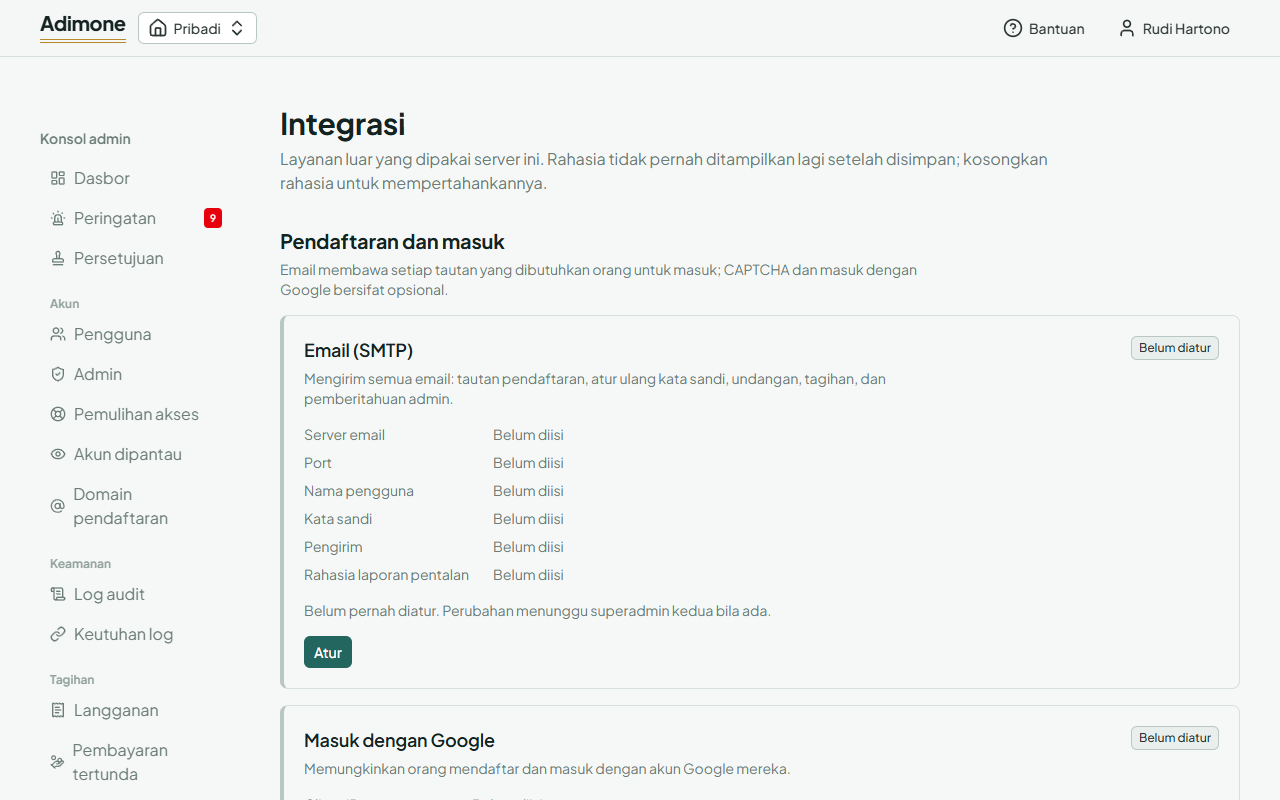
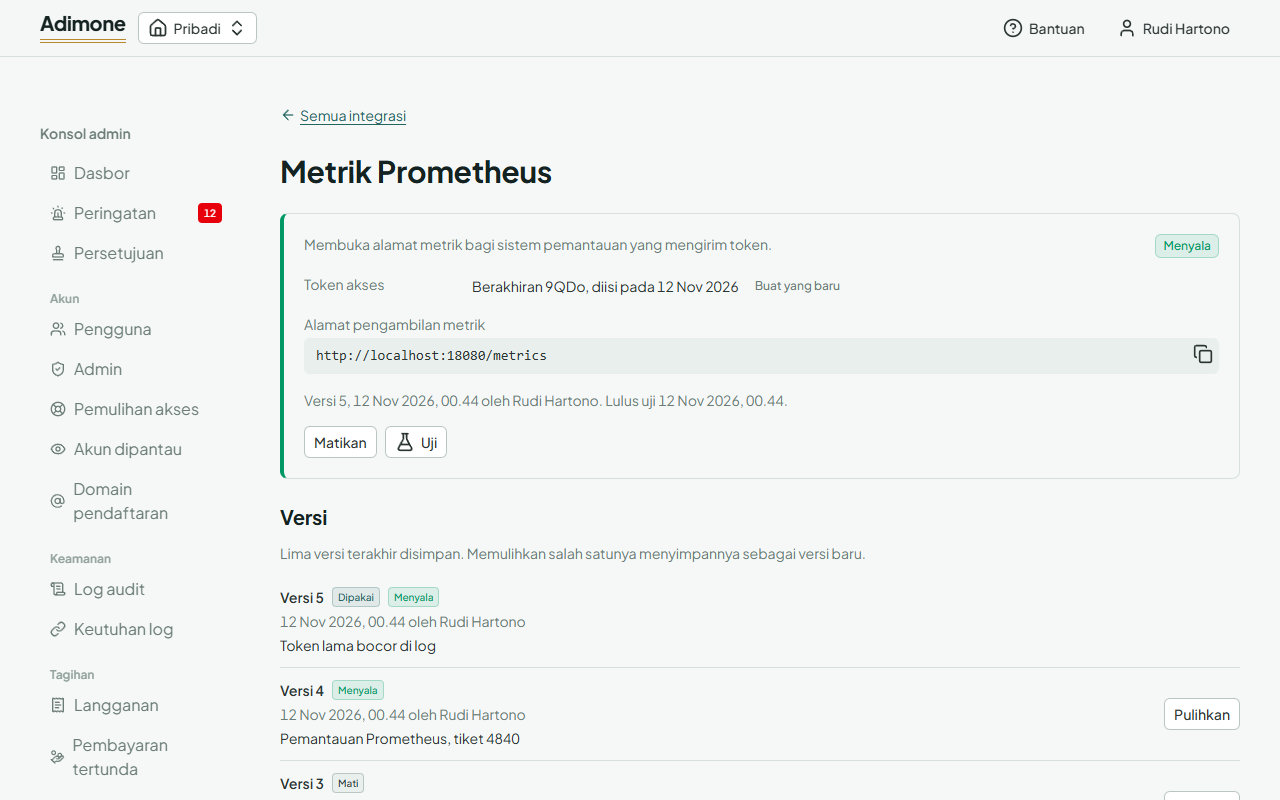
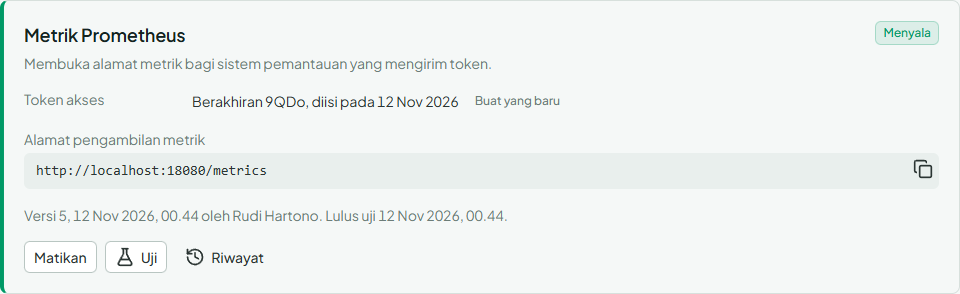
Kartu mencantumkan kolomnya. Rahasia tidak pernah ditampilkan lagi setelah disimpan: kartu hanya menyebut kapan rahasia diisi dan, untuk yang panjang, empat karakter terakhirnya. Beberapa kartu juga menampilkan nilai untuk ditempel di tempat lain, seperti alamat redirect yang diminta Google atau alamat webhook gateway pembayaran; pilih tombol salin di sebelahnya.
Mengatur atau mengubah integrasi
- Pilih Atur (atau Ubah pada kartu yang sudah diatur).
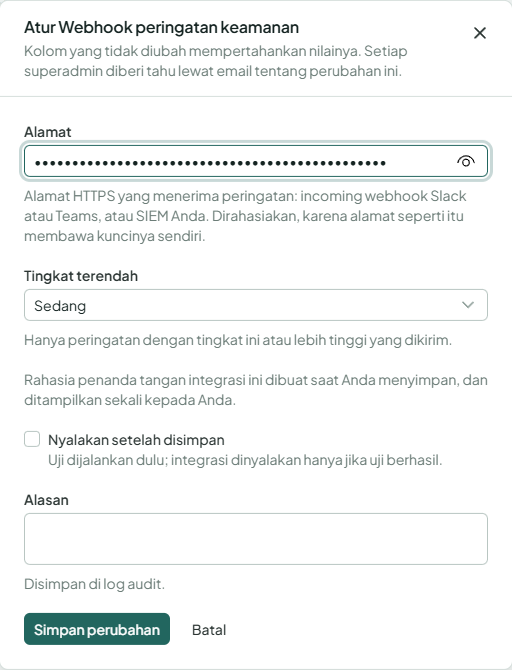
- Isi kolomnya. Rahasia yang dibiarkan kosong mempertahankan nilai tersimpannya.
- Agar langsung dipakai, centang Nyalakan setelah disimpan: uji dijalankan dulu, dan integrasi dinyalakan hanya jika uji berhasil.
- Tulis alasannya, yang disimpan di log audit, lalu pilih Simpan perubahan. Anda mungkin diminta mengonfirmasi dengan passkey.
Setiap superadmin mendapat email tentang setiap perubahan. Email, masuk dengan Google, webhook peringatan, dan gateway pembayaran daring berdampak tinggi: setelah ada dua superadmin, menyimpan pengaturan baru atau menyalakannya menunggu persetujuan superadmin lainnya. Permintaan itu menampilkan nilai baru kolom biasa; rahasia tetap tersembunyi. Mematikan dan membuat rahasia baru langsung berlaku, jadi satu orang selalu dapat menghentikan kredensial yang bocor.
Menguji, menyalakan, dan mematikan
Uji memeriksa pengaturan tersimpan tanpa mengubahnya: login ke server email, menanyakan ke Google atau gateway apakah kuncinya berfungsi, atau mengirim pesan uji ke webhook. Jika gagal, kartu menyebut sebabnya. Kartu email juga punya Kirimi saya email uji, yang mengirim pesan ke alamat Anda sendiri.
Matikan langsung menghentikan pemakaian integrasi dan menyimpan pengaturannya; Nyalakan menjalankan uji lebih dulu.
Rahasia yang dibuat server
Beberapa rahasia dibuat oleh server, bukan diketik: token yang dikirim pengambil metrik, kunci yang menandatangani webhook peringatan, kunci yang menandatangani laporan pentalan. Rahasia itu dibuat saat Anda pertama kali menyimpan (atau menyalakan) integrasi dan ditampilkan sekali, jadi salin sebelum menutup jendelanya. Rahasia yang dibuat saat superadmin kedua menyetujui perubahan tidak ditampilkan kepada siapa pun; buat yang baru untuk melihatnya.
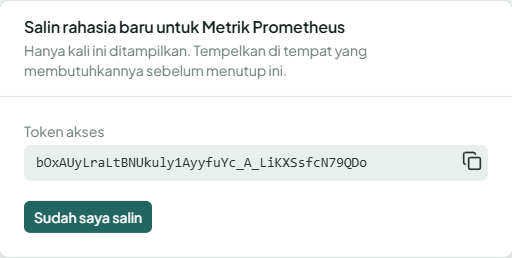
Untuk menggantinya, misalnya setelah bocor, pilih Buat yang baru di sebelahnya. Yang lama langsung berhenti berlaku.
Riwayat dan memulihkan versi
Pilih Riwayat untuk melihat lima versi terakhir: siapa yang menyimpan, kapan, mengapa, dan apakah menyala. Pulihkan mengembalikan versi sebelumnya, termasuk rahasianya, sebagai versi baru; ini membantu saat sebuah perubahan merusak sesuatu.
Catatan untuk tiap integrasi
Email (SMTP): port 465 memakai TLS sejak awal; port lain harus menawarkan STARTTLS. Arahkan laporan pentalan dan keluhan dari penyedia email Anda ke Alamat laporan pentalan di kartu, agar alamat yang terpental berhenti dikirimi email.
Masuk dengan Google: buat klien OAuth berjenis Aplikasi web di Google Cloud console dan tambahkan Authorized redirect URI dari kartu ke klien itu.
Google Drive: memungkinkan pemilik bisnis mengirim ekspor terjadwal mereka ke Drive sendiri. Gunakan klien OAuth berjenis Aplikasi web dari Google Cloud console (klien untuk masuk dengan Google pun bisa), aktifkan Google Drive API, dan tambahkan Authorized redirect URI dari kartu ke klien itu. Adimone hanya meminta akses ke file yang ia buat.
Gateway pembayaran: tempel Alamat webhook dari kartu ke dasbor gateway (untuk Xendit, callback invoice paid dan refund). Transfer bank hanya memerlukan petunjuk yang dilihat pembayar; admin penagihan mencatat setiap pembayaran.
Kurs: kurs harian yang dipakai usaha yang menyalakan kurs otomatis. Bank Sentral Eropa gratis, tanpa akun, dan mencakup sekitar 30 mata uang, termasuk rupiah; Open Exchange Rates mencakup sekitar 170 dan memerlukan app ID. Server mengambil kurs setiap beberapa jam (90 hari terakhir pada pengambilan pertama dari ECB) dan menyimpannya. Kurs yang dicatat usaha sendiri untuk suatu tanggal selalu didahulukan, dan kurs dari sumber yang lebih tua dari seminggu tidak dipakai.
Metrik Prometheus: nyalakan, salin tokennya, dan atur pengambil metrik Anda agar mengirimnya sebagai token bearer ke Alamat pengambilan metrik.
Lokasi IP (MaxMind GeoLite2): akun MaxMind gratis sudah cukup. Server mengunduh basis datanya setiap minggu; lini masa keamanan lalu menampilkan kota dan jaringan setiap proses masuk, dan aturan negara baru serta perjalanan mustahil mulai bekerja.
Webhook peringatan keamanan: lihat Mengirim peringatan keamanan ke Slack, Teams, atau SIEM.