
Kotak masuk dukungan dan masukan
Jawab pesan pengguna kepada dukungan Adimone, pindahkan pesan ke antrean masukan atau sebaliknya, dan pilah laporan bug serta permintaan fitur per kelompok.
Pengguna menghubungi Adimone dari aplikasi dengan dua cara (lihat Hubungi dukungan dan kirim masukan). Hubungi dukungan Adimone masuk ke Kotak masuk dukungan di konsol, tempat seseorang menjawab. Laporkan bug atau usulkan fitur masuk ke antrean Masukan, yang tidak dijawab siapa pun: laporan diunduh per kelompok lalu dipilah di repositori. Admin dukungan dan admin penagihan membuka keduanya, di bawah Dukungan pada menu konsol.
Menjawab pesan
Saat pengguna menulis, setiap admin yang bisa menjawab menerima email berisi topik dan tautan, tidak pernah isi pesannya. Lencana Kotak masuk menghitung percakapan yang menunggu balasan.
- Buka Kotak masuk (di bawah Dukungan). Percakapan yang Menunggu balasan tampil lebih dulu, beserta kapan pesan terakhir masuk; yang sudah menunggu sehari atau lebih berwarna merah. Gunakan Status dan Topik untuk melihat yang lain.
- Buka percakapan. Anda melihat pesan dan setiap balasan, dan di sampingnya siapa pengirimnya, usaha yang dibicarakan (hanya namanya), layar tempat mereka berada, dan bahasa untuk membalas.
- Tulis Balasan Anda dalam bahasa itu lalu pilih Kirim balasan. Balasan dikirim ke pengirim lewat email persis seperti yang Anda tulis, dan percakapan menjadi Dijawab. Jangan pernah meminta kata sandi atau nomor kartu.
- Jika tidak ada lagi yang perlu dilakukan, pilih Tutup percakapan. Percakapan yang ditutup tidak bisa dibalas oleh kedua pihak; pengguna mengirim pesan baru jika perlu bantuan lagi.
Jika pengguna membalas, percakapan kembali Menunggu balasan dan Anda menerima email lagi.
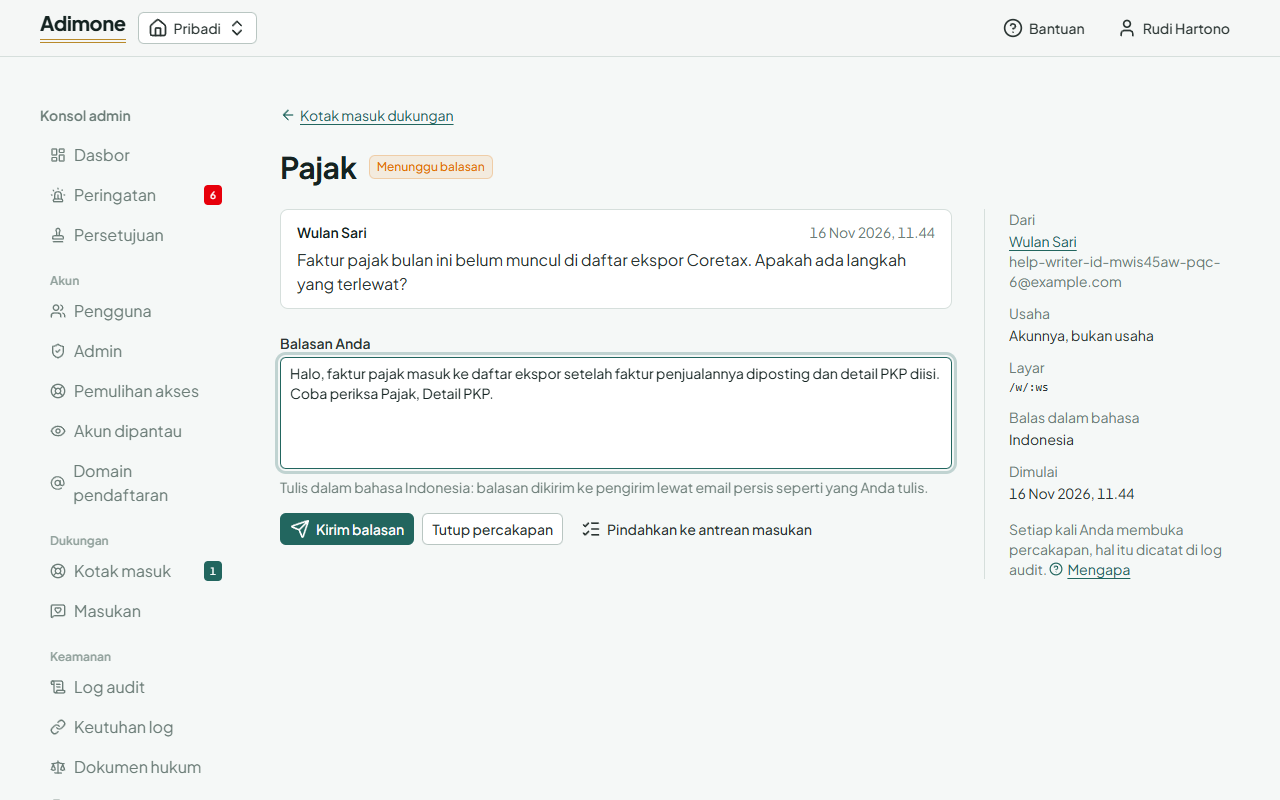
Jika orang lain mengubah percakapan saat Anda membacanya (membalas, menutup, atau memindahkannya), tindakan Anda ditolak dengan pesan dan halaman menampilkan keadaan terbarunya.
Memindahkan pesan ke antrean masukan
Sebagian pesan sebenarnya laporan bug atau permintaan fitur. Pilih Pindahkan ke antrean masukan, lalu Bug atau Ide, dan Pindahkan. Pesan menjadi laporan di antrean dengan akun pengirim tetap tercatat, percakapan ditutup, dan pengguna melihat bahwa pesannya dipindahkan.
Yang dicatat
Pesan bisa berisi angka dari pembukuan pengirim, jadi setiap kali Anda membuka percakapan, pembacaan itu dicatat di log audit, begitu juga setiap balasan, penutupan, dan pemindahan. Daftar kotak masuk sendiri tidak menampilkan isi pesan dan tidak dicatat. Percakapan yang ditutup dihapus setahun setelah ditutup (kebijakan feedback.messages di Pemeliharaan).
Memilah masukan
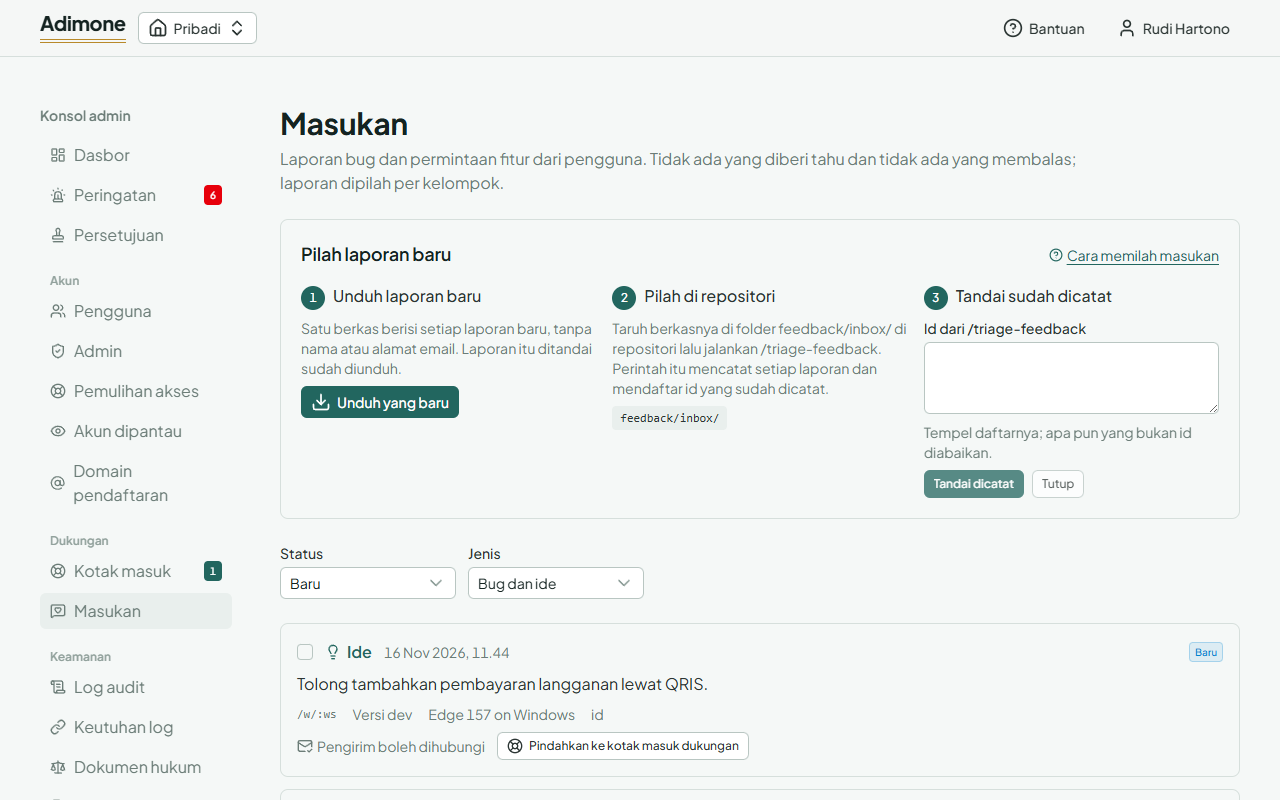
Laporan dipilah di luar aplikasi, dalam tiga langkah yang tampil di bagian atas Masukan:
- Unduh laporan baru. Pilih Unduh yang baru. Anda mendapat satu berkas,
feedback-<tanggal>-<kelompok>.json, berisi teks, layar, versi aplikasi, dan bahasa setiap laporan baru, tanpa nama, alamat email, atau usaha. Laporan menjadi Diunduh. Jika tidak ada yang baru, konsol memberi tahu. - Pilah di repositori. Taruh berkasnya di folder
feedback/inbox/di repositori (tidak pernah di-commit) lalu jalankan/triage-feedback. Perintah itu mencatat setiap laporan sebagai bug, permintaan, atau kekurangan bantuan didocs/feedback/, dan mendaftar id yang sudah dicatat. - Tandai sudah dicatat. Tempel daftar itu ke Id dari /triage-feedback; apa pun yang bukan id diabaikan. Pilih Tandai dicatat, atau Tutup untuk laporan yang tidak perlu ditindaklanjuti. Anda juga bisa mencentang laporan di daftar lalu memakai tombol yang muncul.
| Status | Artinya |
|---|---|
| Baru | Terkirim, belum diunduh. |
| Diunduh | Ada di berkas yang sudah diunduh, menunggu dipilah. |
| Dicatat | Sudah dipilah ke docs/feedback/. |
| Ditutup | Tidak perlu ditindaklanjuti. Laporan yang dicatat dan ditutup dihapus setahun kemudian (feedback.items). |
Setiap laporan yang sudah diunduh menampilkan kelompoknya. Pilih kelompok itu untuk melihat isinya saja, dan Unduh kelompok ini lagi jika berkasnya hilang; unduhan itu dicatat di log audit.
Memindahkan laporan ke kotak masuk dukungan
Jika laporan perlu dijawab dan pengirimnya mencentang Saya boleh dihubungi tentang ini (laporan menampilkan Pengirim boleh dihubungi), pilih Pindahkan ke kotak masuk dukungan. Laporan menjadi percakapan dari pengirim itu dan laporannya ditutup. Laporan yang dikirim tanpa persetujuan itu tidak menyimpan jejak pengirimnya, jadi tidak bisa dipindahkan.