
Menerima pesanan penjualan
Catat pesanan pelanggan, konfirmasi terhadap batas kreditnya, lalu salin atau batalkan.
Pesanan penjualan mencatat yang dipesan pelanggan, dengan harga yang mereka bayar. Pesanan berasal dari penawaran yang diterima, atau Anda buat sendiri.
Mencatat pesanan
- Di Penjualan, buka Pesanan penjualan lalu pilih Pesanan penjualan baru. Penawaran yang diterima langsung membuka pesanannya.
- Pilih Pelanggan, periksa Tanggal dan, jika Anda menjanjikannya, tanggal Kirim paling lambat.
- Isi Referensi mereka, seperti nomor PO pelanggan, agar mudah dicari kedua pihak.
- Tambahkan barang, satuan, dan jumlahnya. Harga diambil dari daftar harga pelanggan seperti pada penawaran; pesanan dari penawaran memakai harga yang ditawarkan.
- Pilih Simpan draf, atau lanjutkan dan konfirmasi.
Mengonfirmasi
Pilih Konfirmasi pesanan. Pesanan mendapat nomor dan PDF-nya, dan tidak bisa diubah lagi. Kirim mengirimnya lewat email ke pelanggan atau membuat tautannya (Mengirim dokumen ke pelanggan).
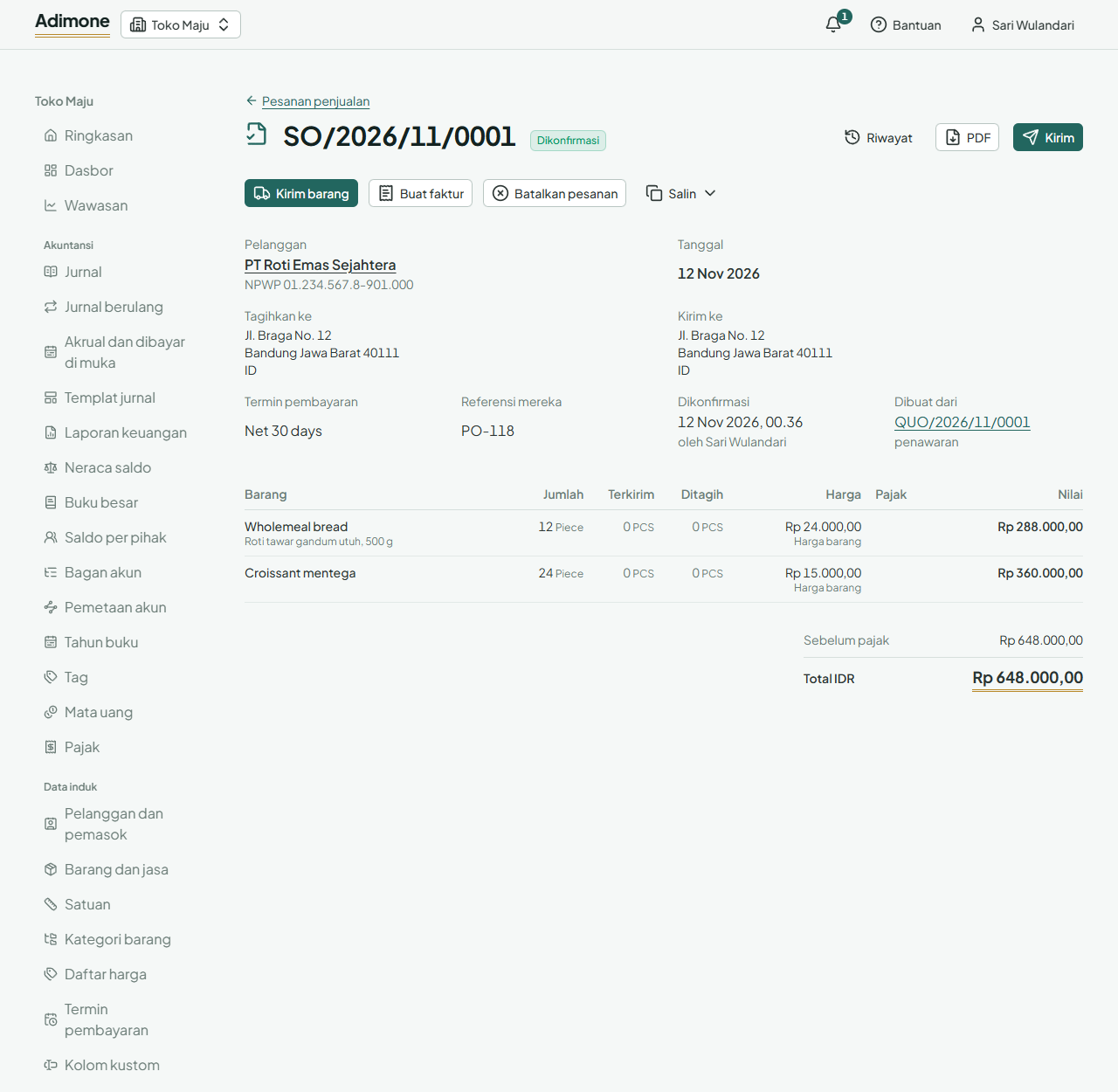
Jika pelanggan punya batas kredit, konfirmasi memeriksa jumlah utang mereka: tagihan faktur yang belum dibayar, pesanan terbuka lainnya, dan pesanan ini. Jika lebih dari batasnya, Anda melihat batas dan jumlahnya, dan pengaturan penjualan Anda menentukan langkah berikutnya.
Menyalin atau membatalkan
- Salin lalu Ulangi sebagai pesanan baru memulai draf baru darinya, untuk pelanggan yang memesan hal yang sama lagi.
- Batalkan pesanan menandainya dibatalkan dengan alasannya. Pesanan yang dibatalkan tidak lagi dihitung dalam kredit pelanggan. Pesanan yang sudah dikirim sebagian tidak bisa dibatalkan; tutup sisanya sebagai gantinya.
Kirim barang mengirim barangnya; pesanan lalu menampilkan berapa banyak setiap baris yang sudah dikirim (Mengirim barang ke pelanggan). Buat faktur menagih yang sudah dikirim dan sisa yang belum dikirim (Menagih pelanggan dengan faktur).