
Mengirim dokumen ke pelanggan
Kirim dokumen terbit lewat email, bagikan tautannya, lihat apa yang sudah dikirim, dan ekspor banyak dokumen sebagai PDF sekaligus.
Setelah dokumen diterbitkan (penawaran dikirim, pesanan dikonfirmasi), dokumen punya nomor dan PDF-nya dan tidak berubah lagi. Anda lalu bisa mengirimnya lewat email, membagikan tautannya, atau mengunduhnya untuk diberikan sendiri ke pelanggan.
Mengirim dokumen lewat email
- Buka dokumennya lalu pilih Kirim.
- Di Kepada, masukkan hingga 5 alamat, tekan Enter setelah setiap alamat. Kontak pelanggan yang punya alamat email tampil di bawahnya; pilih untuk menambahkannya.
- Pilih Bahasa. Awalnya bahasa pelanggan.
- Biarkan Sertakan tautan menyala untuk menambahkan tautan untuk melihat dan mengunduh dokumen secara online, lalu pilih berapa lama tautan berlaku.
- Periksa Pesan sebagaimana akan diterima pelanggan, lalu pilih Kirim email.
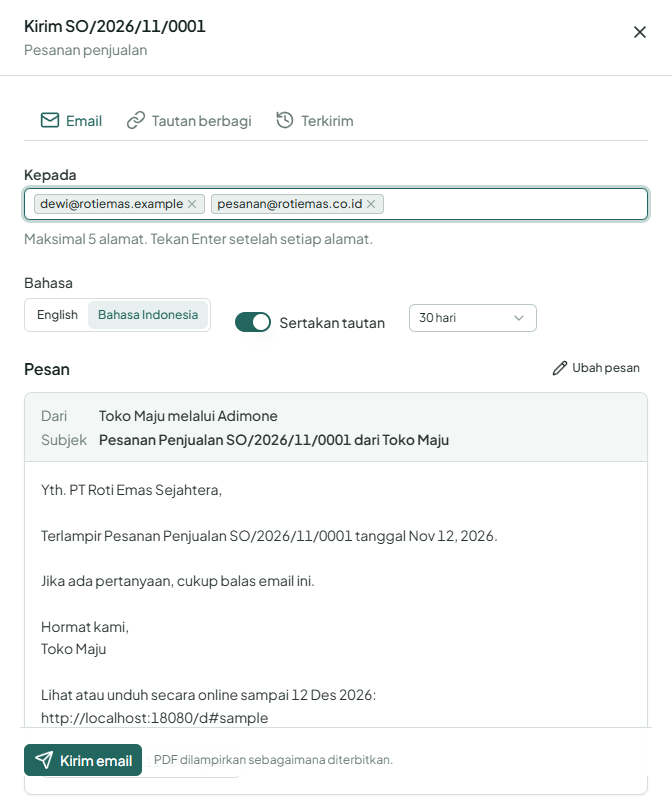
Pesannya adalah email dokumen Anda untuk jenis dokumen dan bahasa itu, diisi dari dokumen ini. Ubah pesan mengubahnya untuk email ini saja. PDF dilampirkan persis seperti saat diterbitkan.
Mengirim memerlukan izin untuk mengirim jenis dokumen itu.
Melihat apa yang sudah dikirim
Tab Terkirim mencantumkan setiap email dokumen, yang terbaru di atas: alamat, kapan dikirim, bahasa, siapa yang mengirim, dan apakah membawa tautan. Email berstatus Menunggu sampai server email menerimanya, lalu Terkirim. Email yang Gagal menyebutkan sebabnya, biasanya alamat yang ditolak server email. Perbaiki lalu kirim lagi.
Membagikan tautan
Tautan berbagi membuka dokumen di browser, tanpa akun, sehingga bisa Anda tempel di chat atau pesan Anda sendiri.
- Di Kirim, buka Tautan berbagi.
- Pilih berapa lama tautan berlaku (7, 30, atau 90 hari) lalu Buat tautan.
- Pilih Salin. Tautan hanya ditampilkan kali ini saja; tautan tidak disimpan di tempat yang bisa Anda baca lagi.
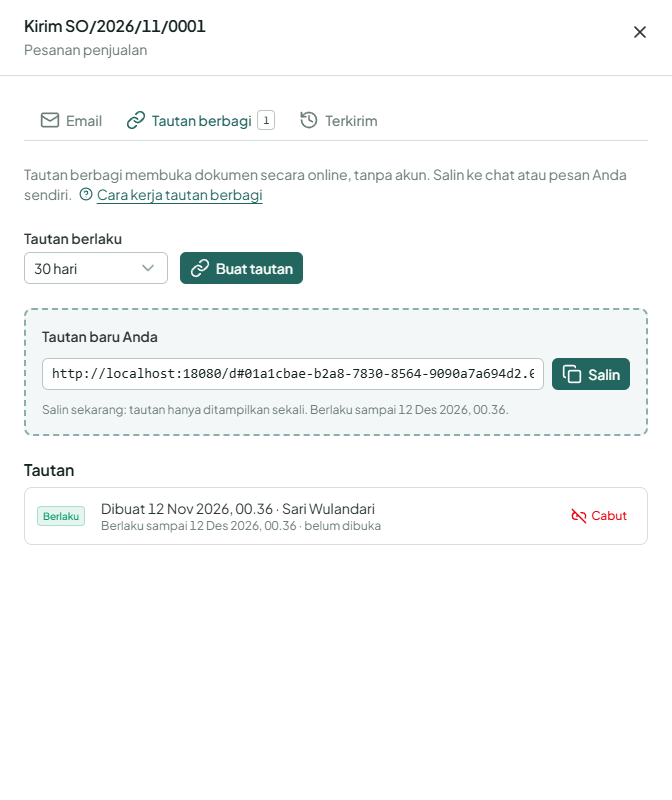
Daftarnya menunjukkan status setiap tautan, kapan berhenti berlaku, dan berapa kali dibuka. Cabut menghentikan tautan saat itu juga; siapa pun yang membukanya setelah itu melihat bahwa tautan tidak berlaku lagi. Satu dokumen punya paling banyak 10 tautan yang berlaku. Apa yang dilihat pelanggan Anda dijelaskan di Membuka dokumen yang dibagikan kepada Anda.
Mengunduh salinan
PDF membuka dokumen yang diterbitkan; Unduh menyimpannya sebagaimana diterbitkan. Unduh salinan menyimpannya dengan tanda SALINAN, untuk arsip Anda atau cetakan kedua.
Mengekspor banyak dokumen sebagai PDF
- Di daftar seperti Pesanan penjualan, centang dokumen terbit yang Anda inginkan, atau centang kotak di atas untuk semua yang tampil.
- Pilih Ekspor sebagai PDF.
- Setelah batch siap, pilih Unduh ZIP.
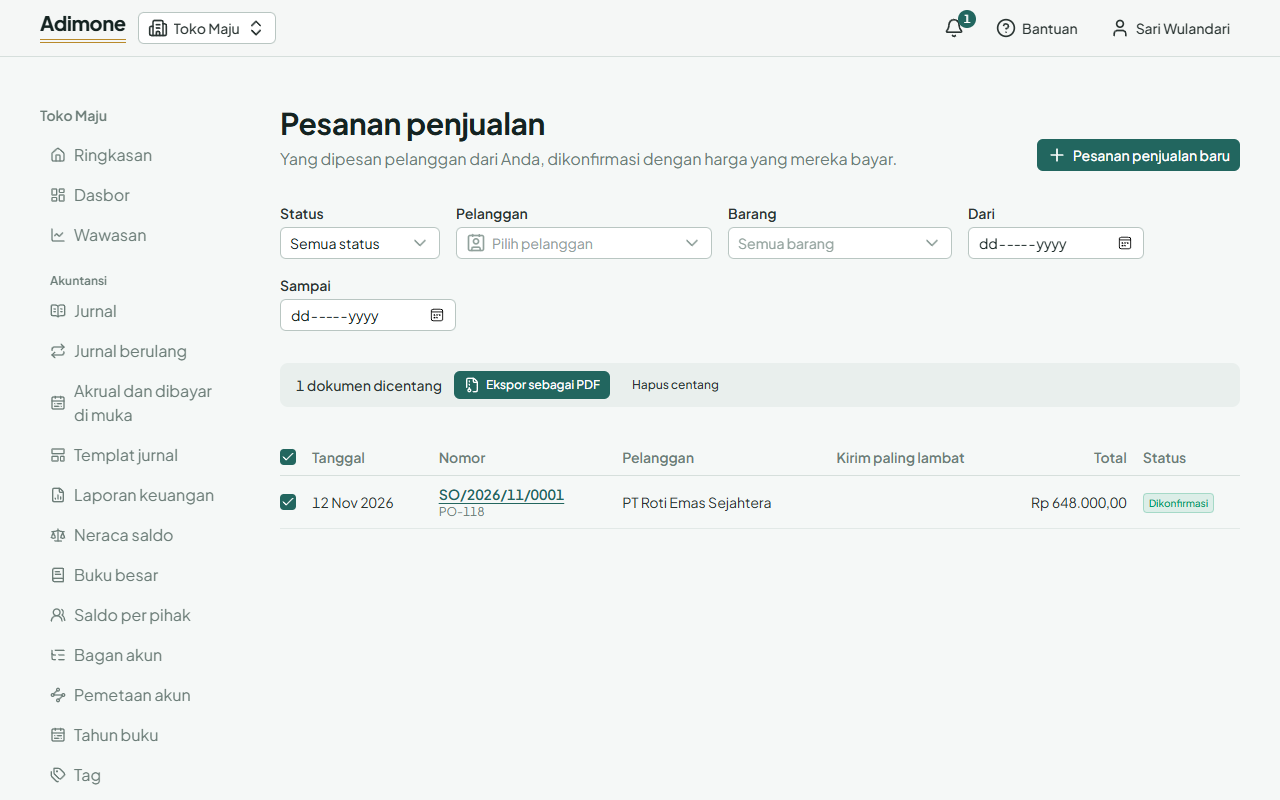
Anda bisa mengekspor hingga 200 dokumen sekaligus dan menjalankan beberapa batch bersamaan. Anda boleh menutup jendela selama batch dibuat; unduhannya tersedia selama sehari.