
Memesan dari pemasok
Tulis pesanan pembelian dengan harga dari pemasok, minta persetujuannya, terbitkan ke pemasok, lalu salin, batalkan, atau tutup.
Pesanan pembelian memberi tahu pemasok apa yang Anda beli dari mereka dan dengan harga berapa. Pesanan disetujui sebelum dikirim, sehingga usaha baru terikat untuk membayar setelah orang yang berwenang memutuskannya.
Menulis pesanan
- Di Pembelian, buka Pesanan pembelian lalu pilih Pesanan pembelian baru. Memesan permintaan pembelian langsung membuka pesanannya.
- Pilih Pemasok. Pesanan memakai mata uang pemasok dan termin pembayarannya.
- Periksa Tanggal, yang menentukan harga pemasok dan tarif pajak, serta tanggal Diharapkan tiba.
- Isi Referensi, seperti nomor penawaran pemasok.
- Tambahkan barang, satuan, dan jumlahnya. Harga setiap baris diambil dari daftar harga pembelian pemasok, jika tidak ada dari harga beli barang; baris menyebut sumbernya. Ketik harga lain atau diskon bila pemasok mengenakan harga berbeda. Pajaknya adalah pajak pembelian biasa pemasok, jika tidak ada pajak barang; ubah di pengaturan baris.
- Pilih Simpan draf. Total dan pajak dihitung saat menyimpan.
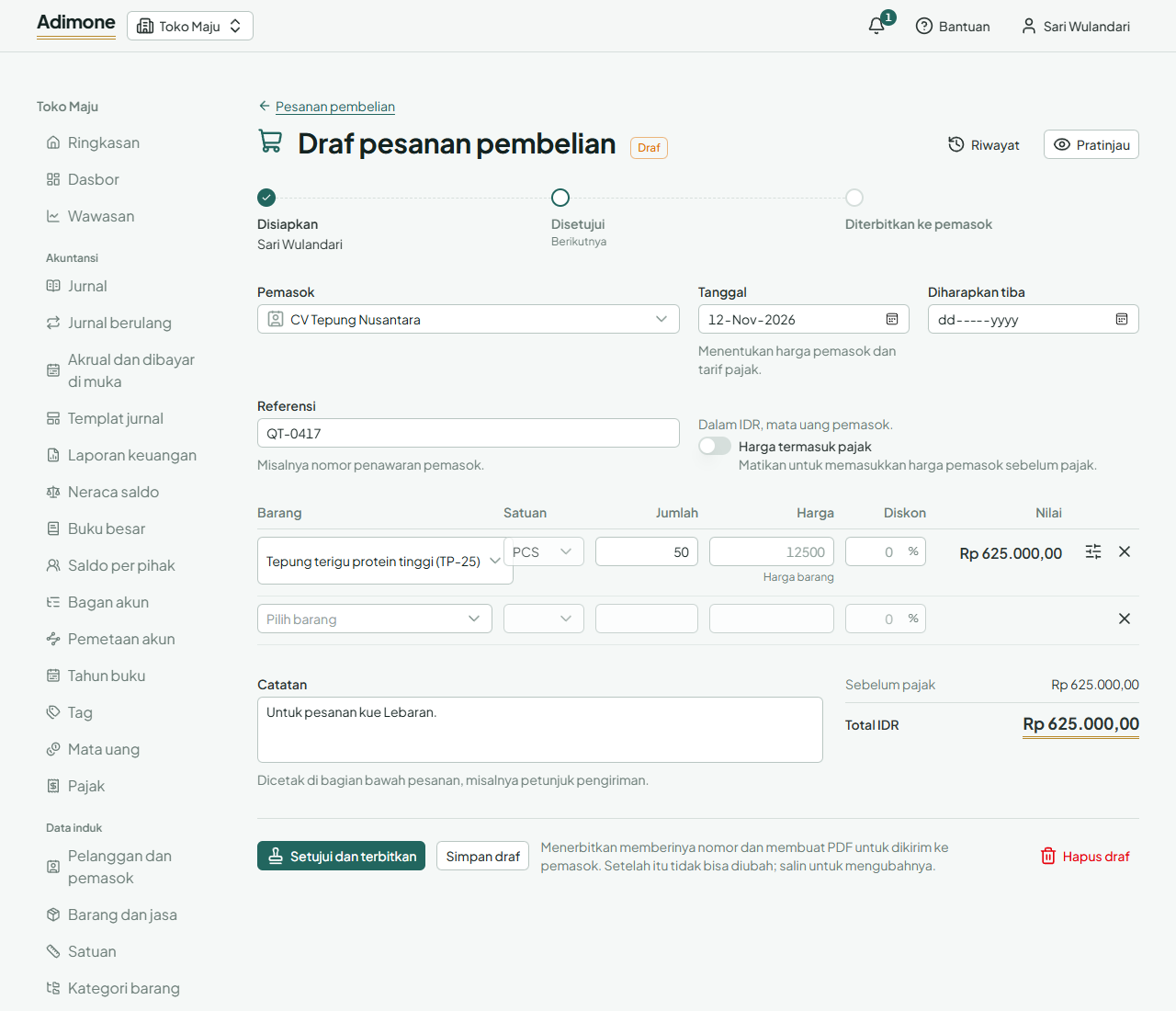
Harga dan total pesanan pembelian hanya tampil bagi orang yang boleh melihat harga beli.
Setujui dan terbitkan
Langkah di bagian atas pesanan menunjukkan siapa yang menyiapkan, menyetujui, dan menerbitkannya.
- Jika peran Anda menyetujui pesanan, Setujui dan terbitkan melakukan keduanya sekaligus: pesanan mendapat nomor dan PDF untuk dikirim ke pemasok, dan tidak bisa diubah lagi.
- Jika tidak, simpan drafnya dan beri tahu orang yang menyetujui. Mereka membukanya lalu memilih Setujui pesanan (atau Setujui dan terbitkan). Bagian pembelian lalu memilih Terbitkan pesanan.
- Kirim mengirim pesanan yang sudah terbit ke pemasok lewat email atau membuat tautannya (Mengirim dokumen).
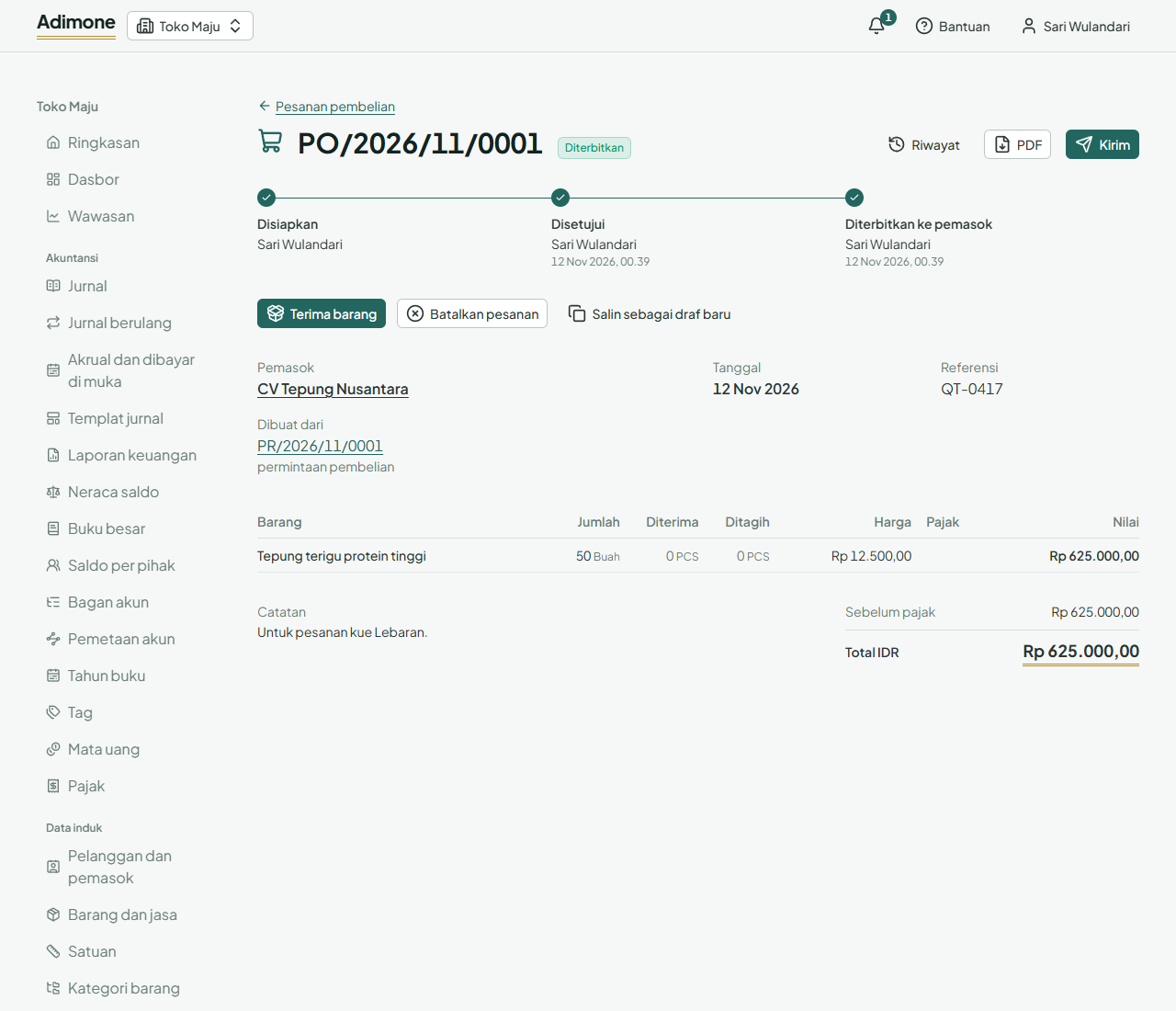
Secara bawaan pemilik dan administrator menyetujui pesanan. Di Pemeriksaan dan keseimbangan Anda bisa memastikan orang yang menyiapkan pesanan tidak ikut menyetujuinya.
Untuk mengubah pesanan yang sudah disetujui sebelum diterbitkan, pilih Ubah pesanan. Menyimpan perubahan mengembalikannya menjadi draf, yang perlu disetujui lagi.
Menyalin, membatalkan, atau menutup
- Salin sebagai draf baru memulai pesanan baru darinya, untuk barang yang Anda beli lagi. Harga yang Anda ketik dan diskon tetap; sisanya mengikuti harga pemasok saat ini.
- Batalkan pesanan menandai pesanan yang disetujui atau terbit sebagai dibatalkan, beserta alasannya. Beri tahu pemasok bahwa barangnya tidak jadi. Setelah ada barang yang diterima, pesanan tidak bisa dibatalkan.
- Tutup sisanya menghentikan pesanan yang diterima sebagian agar tidak menerima barang lagi, bila sisanya tidak akan datang.
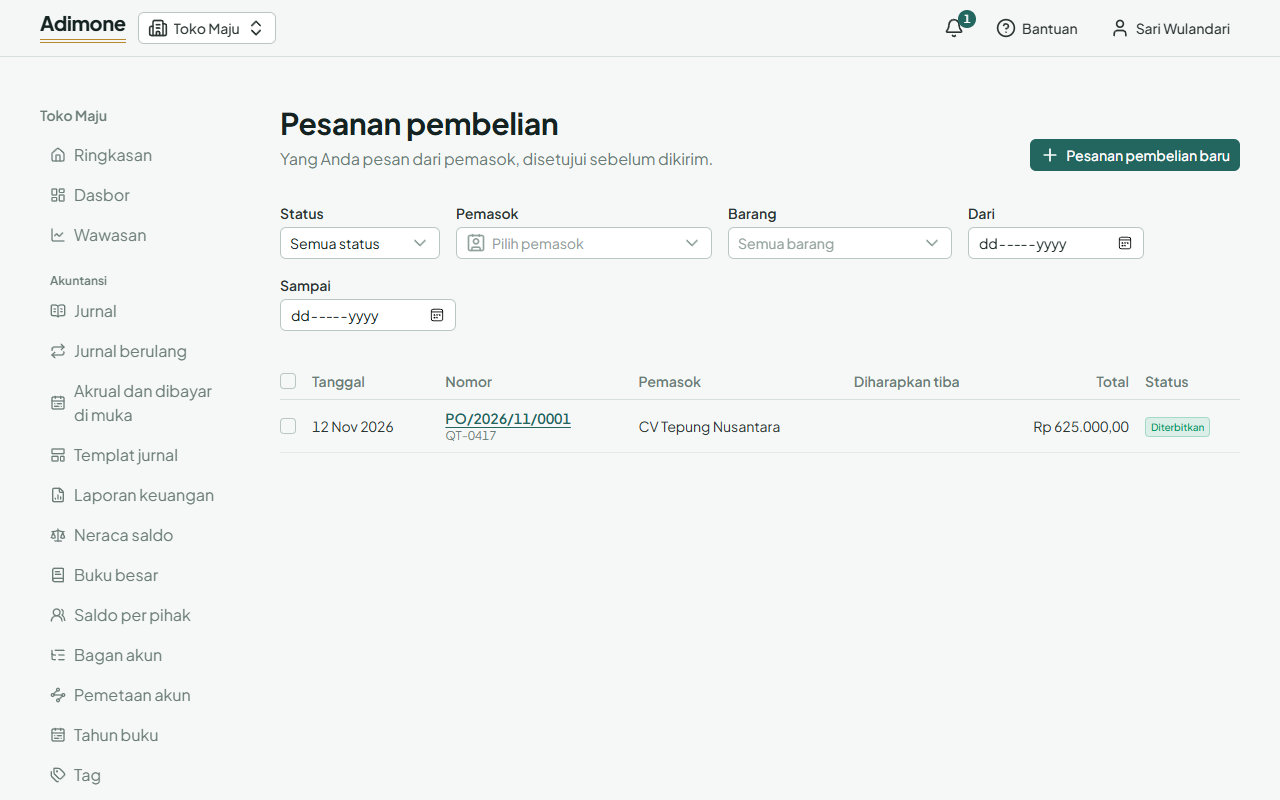
Saat barang datang, pilih Terima barang di pesanan yang terbit (Menerima barang dari pemasok). Pesanan yang sudah terbit menunjukkan berapa banyak setiap baris yang diterima dan ditagih saat penerimaan barang dan tagihan pemasok masuk.