
Klaim biaya
Klaim pengeluaran Anda untuk usaha, lengkap dengan struknya, lalu disetujui, diposting, dan diganti.
Klaim biaya mencatat pengeluaran seorang anggota untuk usaha: taksi ke klien, makan siang dengan pemasok, tinta printer yang dibeli di jalan. Setiap baris adalah satu struk, dengan foto atau PDF-nya terlampir. Pengklaim mengajukannya, bagian keuangan mempostingnya ke pembukuan, dan bila pengklaim membayar dengan uang sendiri, usaha menggantinya.
Membuat klaim
- Buka Klaim biaya di bawah Biaya, lalu pilih Klaim biaya baru.
- Tulis Untuk keperluan apa, misalnya "Kunjungan klien ke Bandung". Satu klaim dapat memuat satu perjalanan penuh atau pengeluaran kecil sebulan.
- Pilih Dibayar dengan (lihat di bawah).
- Tambahkan satu baris untuk setiap struk: Tanggal, Di mana (toko atau restoran), Untuk apa, akun tempat biaya itu Dibebankan ke, Pajak pada struk bila struk mencantumkan pajak yang dapat dikreditkan, dan Jumlah sesuai struk, termasuk pajak.
- Pilih Tambah foto atau PDF di samping baris untuk melampirkan struk. Foto dari ponsel sudah cukup.
- Pilih Ajukan, atau Simpan draf untuk menyelesaikannya nanti.
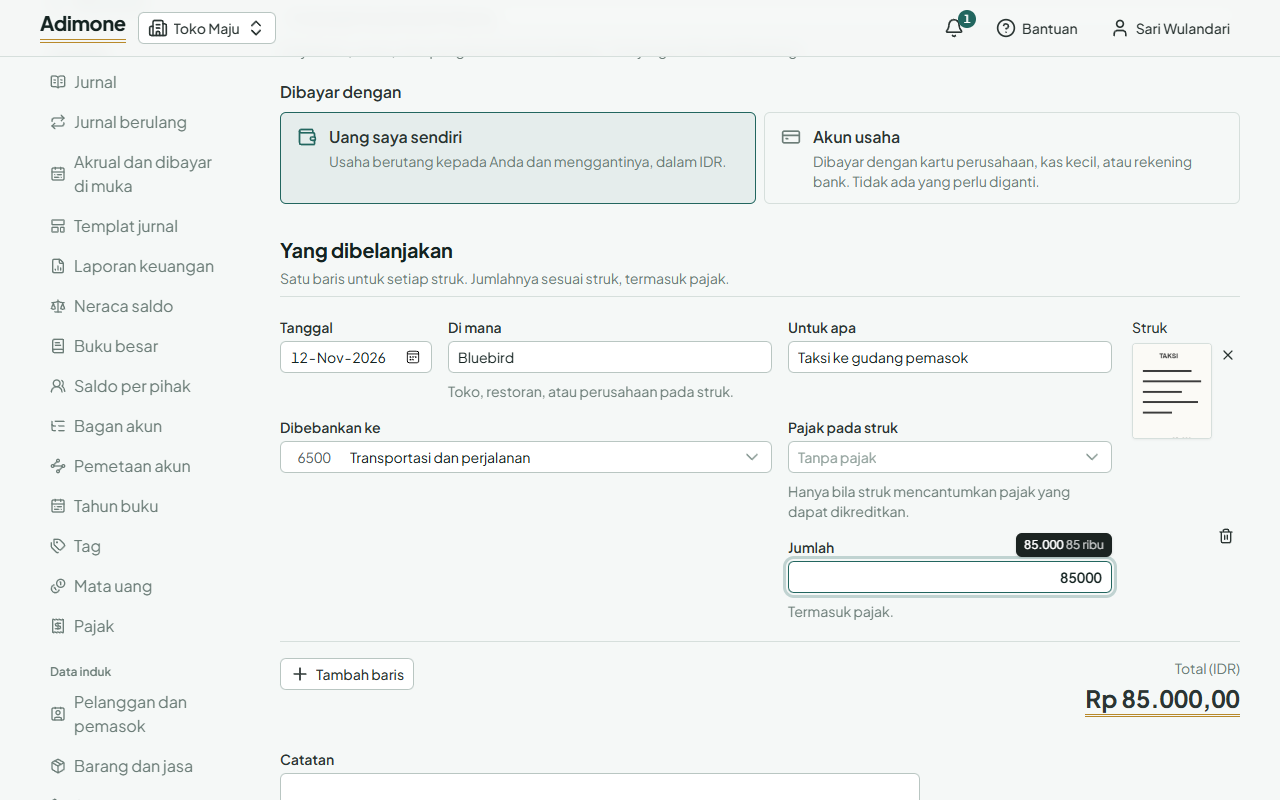
Setelah klaim dari sebuah toko atau restoran pernah diposting, Adimone mengingat ke mana baris-barisnya masuk. Lain kali Anda mengetik tempat yang sama, Adimone menawarkan akun (dan pajak) itu di bawah Dibebankan ke: pilih Pakai untuk memakainya.
Sampai Anda mengajukannya, hanya Anda yang dapat mengubah draf. Anda juga dapat menghapus draf yang tidak diperlukan lagi.
Dibayar sendiri atau dengan akun usaha
- Uang saya sendiri: Anda yang membayar dan usaha berutang kepada Anda. Klaimnya dalam mata uang dasar usaha, dan setelah diposting bagian keuangan mengganti uang Anda.
- Akun usaha: dibayar dengan kartu perusahaan, kas kecil, atau rekening bank. Pilih Akun yang membayar. Tidak ada yang terutang, jadi tidak ada yang perlu diganti. Akun yang dicatat dalam mata uang asing hanya membayar dalam mata uangnya sendiri.
Bila klaim perlu persetujuan
Pemilik dapat meminta agar klaim biaya mulai jumlah tertentu disetujui dulu, di Kontrol dan keseimbangan. Bila klaim Anda tertahan, Ajukan menyimpannya lalu menawarkan Kirim untuk disetujui: tambahkan catatan untuk penyetuju lalu kirim. Klaim menunggu dengan status Menunggu persetujuan dan diajukan setelah disetujui. Bila ditolak atau Anda menarik permintaannya, klaim kembali menjadi draf Anda.
Posting, kembalikan, dan ganti
Klaim yang diajukan menunggu bagian keuangan. Buka Klaim biaya, pindah ke Semua anggota, dan pilih status Diajukan.
- Posting memasukkan klaim ke pembukuan pada tanggal yang Anda pilih: setiap baris ke akunnya dan pajaknya ke akun pajak, dan totalnya terutang kepada pengklaim atau diambil dari akun yang membayar.
- Kembalikan mengirimnya kembali kepada pengklaim sebagai draf, dengan catatan tentang apa yang perlu diubah. Pengklaim melihat catatan itu saat membukanya.
- Ganti mencatat bahwa klaim yang dibayar dengan uang pengklaim sudah dibayarkan kepadanya, dari akun kas atau bank, pada tanggal klaim diposting atau sesudahnya.
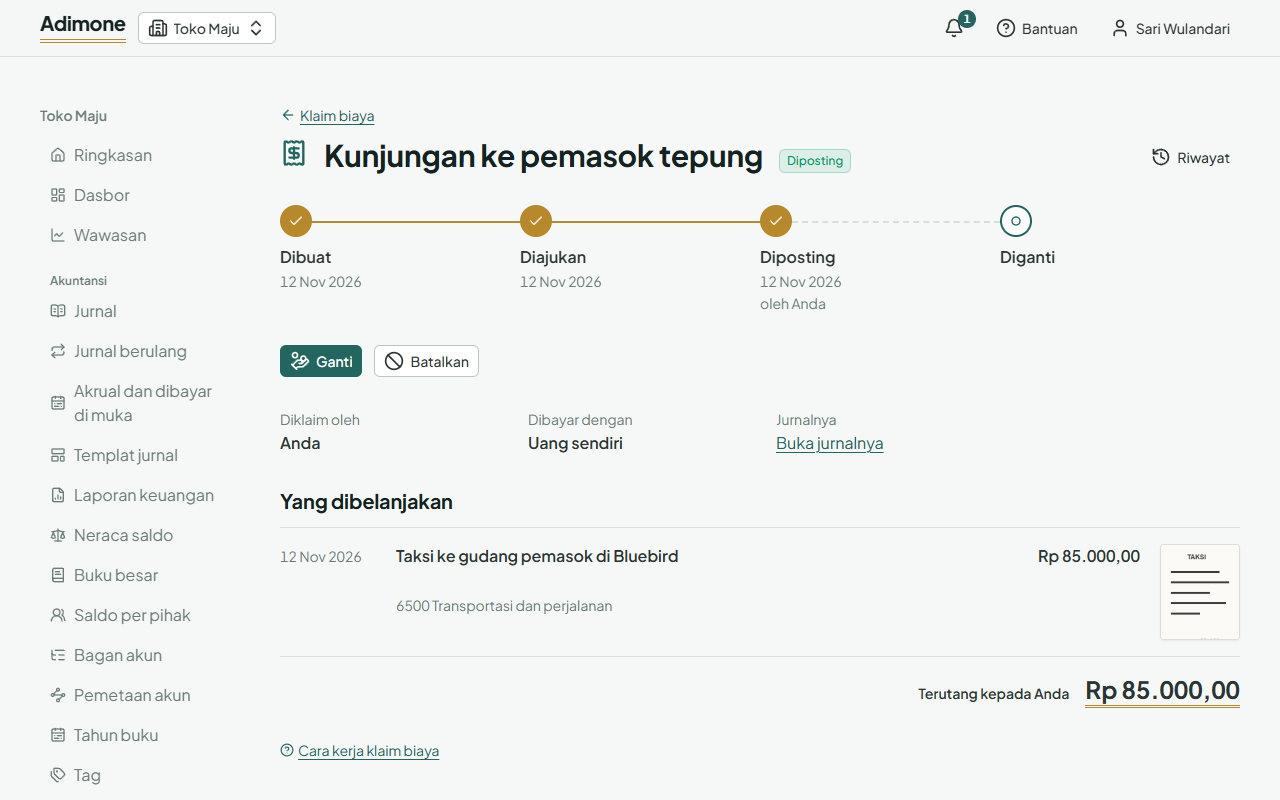
Garis di bagian atas klaim menunjukkan posisinya: dibuat, diajukan, diposting, dan diganti, beserta siapa yang melakukan setiap langkah dan kapan.
Bila pemilik menyalakan pemeriksaan oleh orang lain untuk klaim, orang yang membuat klaim tidak memposting atau mengganti uangnya sendiri: orang lain yang melakukannya.
Membatalkan klaim atau penggantian
- Batalkan penggantian membalik penggantian yang tidak pernah sampai kepada pengklaim, misalnya transfer yang gagal. Klaim kembali terutang.
- Batalkan membalik klaim yang sudah diposting tetapi keliru. Batalkan dulu penggantiannya bila sudah diganti. Klaim yang dibatalkan tetap ada di daftar, dengan tanda dibatalkan.
Keduanya meminta alasan, yang dilihat pemilik di daftar tinjauannya.