
Anggaran
Rencanakan pendapatan dan beban bulan demi bulan, lihat perbandingannya dengan pembukuan, dan dapatkan pemberitahuan saat menyimpang dari rencana.
Anggaran menetapkan angka yang Anda harapkan untuk setiap akun pendapatan dan beban tiap bulan. Setelah diisi, Anda melihat bulan demi bulan apakah penjualan dan biaya sesuai rencana, per akun maupun totalnya.
Buka Anggaran. Siapa pun yang bisa melihat laporan keuangan bisa membaca anggaran; membuat dan mengubahnya memerlukan izin mengelola anggaran (akuntan memilikinya) dan paket yang mencakup wawasan. Membandingkan anggaran dengan pembukuan juga memerlukan paket itu.
Membuat anggaran
Pilih Anggaran baru, lalu:
- Beri Nama, misalnya "Rencana 2027".
- Pilih Bulan pertama dan Jumlah bulan, dari 1 sampai 24. Satu tahun buku 12 bulan.
- Pisahkan per tag bila Anda ingin menganggarkan setiap cabang, proyek, atau tag lain sendiri-sendiri. Biarkan Jangan dipisah untuk menganggarkan seluruh usaha.
Satu usaha menyimpan sampai 50 anggaran. Anggaran boleh tumpang tindih: untuk setiap bulan, anggaran yang mulai paling akhir yang dipakai di dasbor, peringatan, dan kolom anggaran laporan laba rugi.
Mengisi jumlahnya
Tabel memuat akun pendapatan dan beban yang aktif di sisi kiri dan bulan-bulan ke kanan. Ketik jumlah setiap bulan dalam mata uang dasar, seperti tampil di laporan laba rugi: pendapatan dan beban sama-sama positif. Baris yang dibiarkan kosong tidak disimpan.
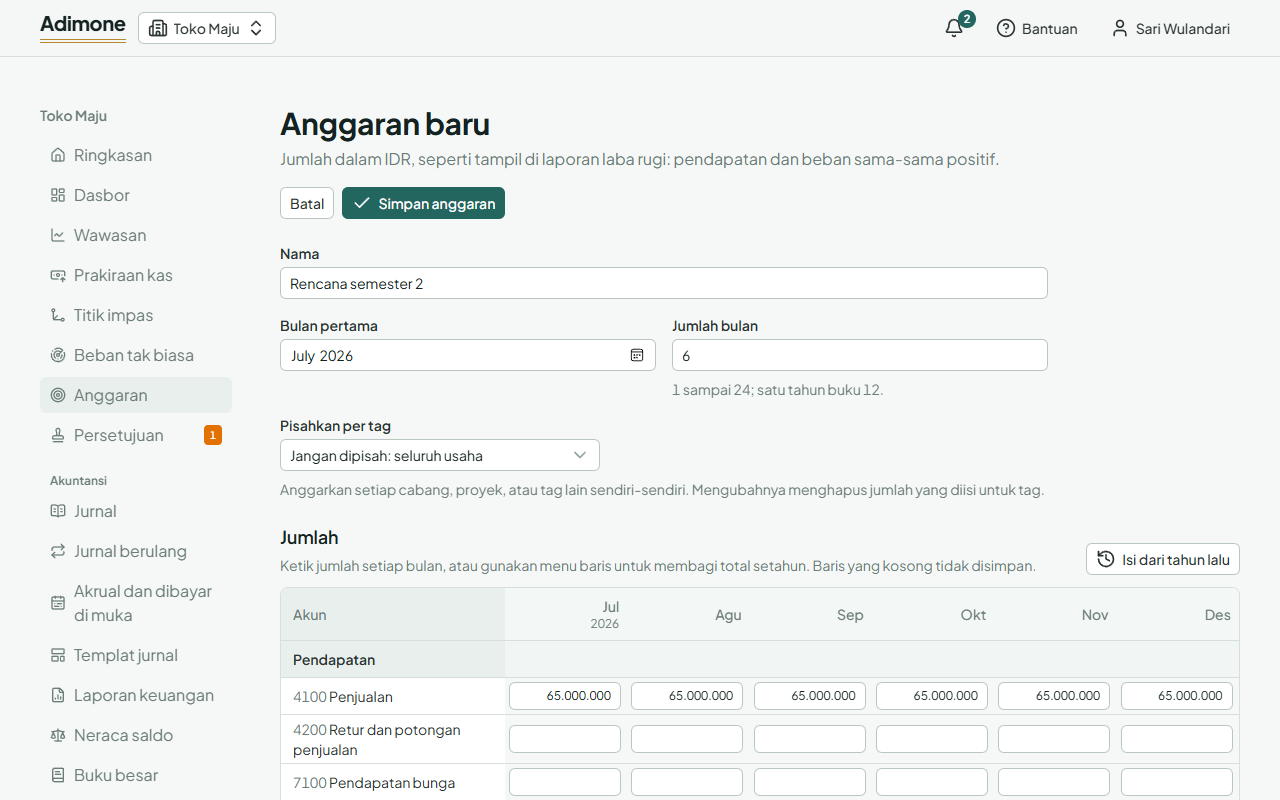
Agar lebih cepat:
- Isi dari tahun lalu memasukkan angka setiap akun pada bulan yang sama setahun sebelumnya. Periksa dan sesuaikan sebelum menyimpan. Pada anggaran yang dipisah per tag, pilih tagnya dulu.
- Di menu baris, Bagi total ke setiap bulan membagi rata total setahun; sisa yang terlalu kecil untuk dibagi masuk ke bulan-bulan pertama. Salin bulan pertama ke semua bulan mengulangnya, dan Kosongkan baris mengosongkannya.
Total di bawah setiap kelompok dan laba bersih di baris paling bawah langsung terhitung saat Anda mengetik.
Pada anggaran yang dipisah per tag, pilih tagnya di Jumlah untuk untuk melihat tabelnya. Tanpa tag memuat jumlah yang tidak termasuk tag tertentu. Mengubah grup tag menghapus jumlah yang sudah diisi untuk tag.
Pilih Simpan anggaran. Anda bisa mengubahnya nanti, dan setiap perubahan tercatat di riwayat perubahan, tempat perubahan itu bisa dibatalkan.
Membaca anggaran terhadap aktual
Buka anggaran dari daftarnya. Di bagian atas, tiga pengukur membandingkan pembukuan dengan anggaran:
- Pendapatan terhadap anggaran dan Beban terhadap anggaran, dalam persen dari anggaran.
- Laba bersih terhadap anggaran, dalam uang.
Batangnya adalah angka pembukuan dan tandanya adalah anggaran. Hijau berarti di sisi yang baik dari rencana: pendapatan sama atau di atasnya, beban sama atau di bawahnya.
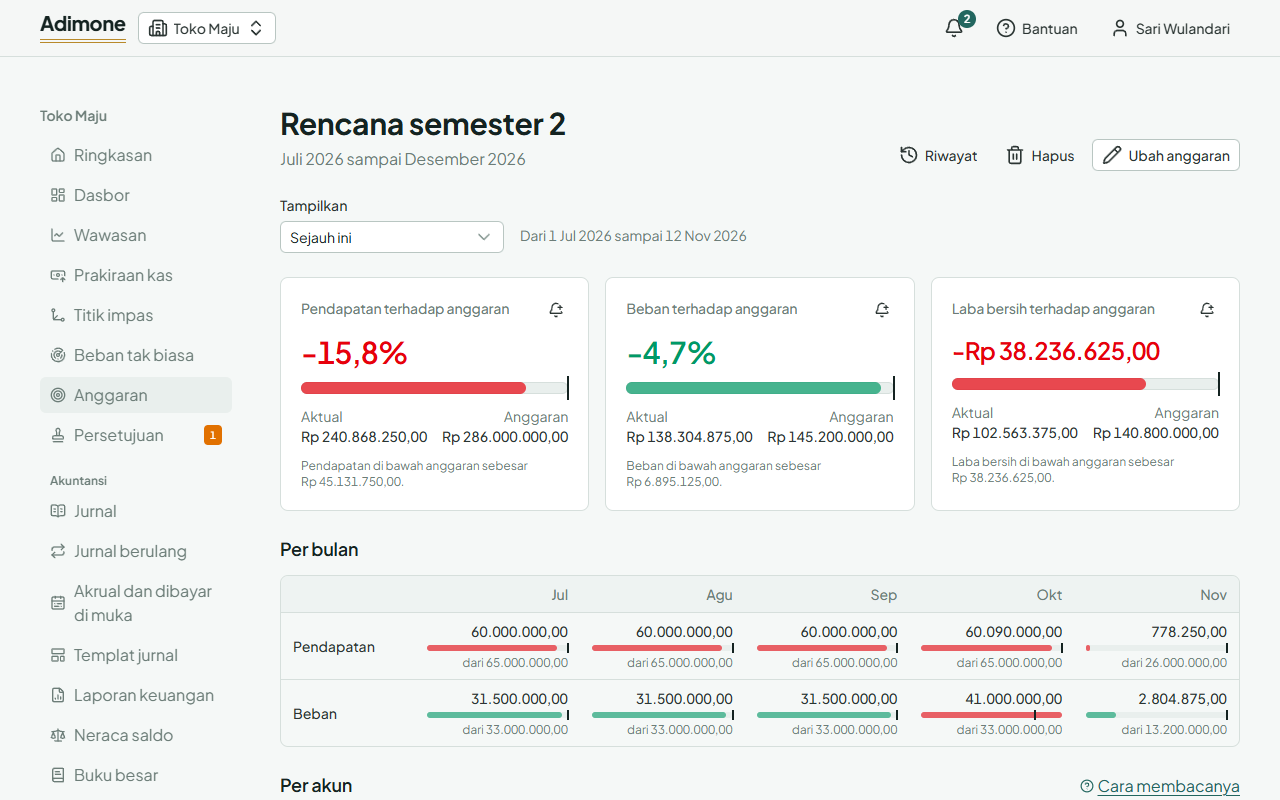
Di Tampilkan, pilih Sejauh ini (dari bulan pertama anggaran sampai hari ini), Seluruh anggaran, atau satu bulan. Bulan yang masih berjalan menghitung anggarannya menurut hari yang sudah lewat, jadi di pertengahan bulan setengah anggaran bulan itu dibandingkan dengan yang sudah dibukukan. Pada anggaran yang dipisah per tag, pilih tag untuk melihat jumlahnya saja.
Per bulan menampilkan pendapatan dan beban setiap bulan terhadap anggarannya. Per akun memuat setiap akun yang dianggarkan atau dibukukan, dengan Selisih (aktual dikurangi anggaran) dan persentasenya; pilih akun untuk melihat jurnal di baliknya.
Anda juga bisa menambahkan kolom anggaran ke laporan laba rugi, atau menaruh ketiga angka itu di dasbor.
Mendapat pemberitahuan saat menyimpang
Pilih lonceng pada pengukur untuk menambah peringatan atasnya, misalnya saat pendapatan lebih dari 10% di bawah anggaran dalam sebulan. Peringatan memakai anggaran masing-masing bulan, jadi tetap berjalan saat anggaran tahun berikutnya dimulai.