
Menyesuaikan, memindahkan, dan menghitung stok
Memasukkan stok awal, menghapus barang rusak, memindahkan stok antargudang, dan memposting stock opname, lalu membatalkan dokumen untuk mengembalikannya.
Stok diubah secara manual lewat tiga jenis dokumen stok. Setiap dokumen dimulai sebagai draf, tidak mengubah apa pun sampai diposting, dan mendapat nomor saat diposting.
| Dokumen | Dipakai untuk | Nomor |
|---|---|---|
| Penyesuaian | Menambah atau mengurangi stok: stok awal, stok yang ditemukan, barang rusak, kedaluwarsa, hilang, atau dicuri, koreksi. | ADJ-000001 |
| Pemindahan | Memindahkan stok dari satu gudang ke gudang lain. | TRF-000001 |
| Stock opname | Mencatat hasil hitungan; saat diposting, setiap barang yang dihitung disesuaikan dengan hasil itu. | CNT-000001 |
Penjualan, pembelian, dan kasir akan menggerakkan stok sendiri setelah fitur itu hadir di aplikasi.
Menyesuaikan stok
- Di Persediaan, buka Dokumen stok, pilih Baru lalu Penyesuaian.
- Pilih Tanggal, Gudang, dan Alasan. Rusak, Kedaluwarsa, Hilang, dan Dicuri menghapus stok sebagai kerugian; Lainnya perlu catatan tentang apa yang terjadi.
- Di setiap baris, pilih Barang yang disimpan sebagai stok, Satuan, dan Jumlah: jumlah positif menambah stok, jumlah negatif (misalnya -3) menguranginya. Baris itu menunjukkan apakah stok masuk atau keluar.
- Jika Anda bisa melihat harga beli, isi Biaya satuan untuk stok yang masuk, misalnya stok awal. Biarkan kosong untuk memakai biaya rata-rata stok yang ada (atau biaya terakhir, atau harga beli barang).
- Pilih Posting, atau Simpan draf untuk dilanjutkan nanti.
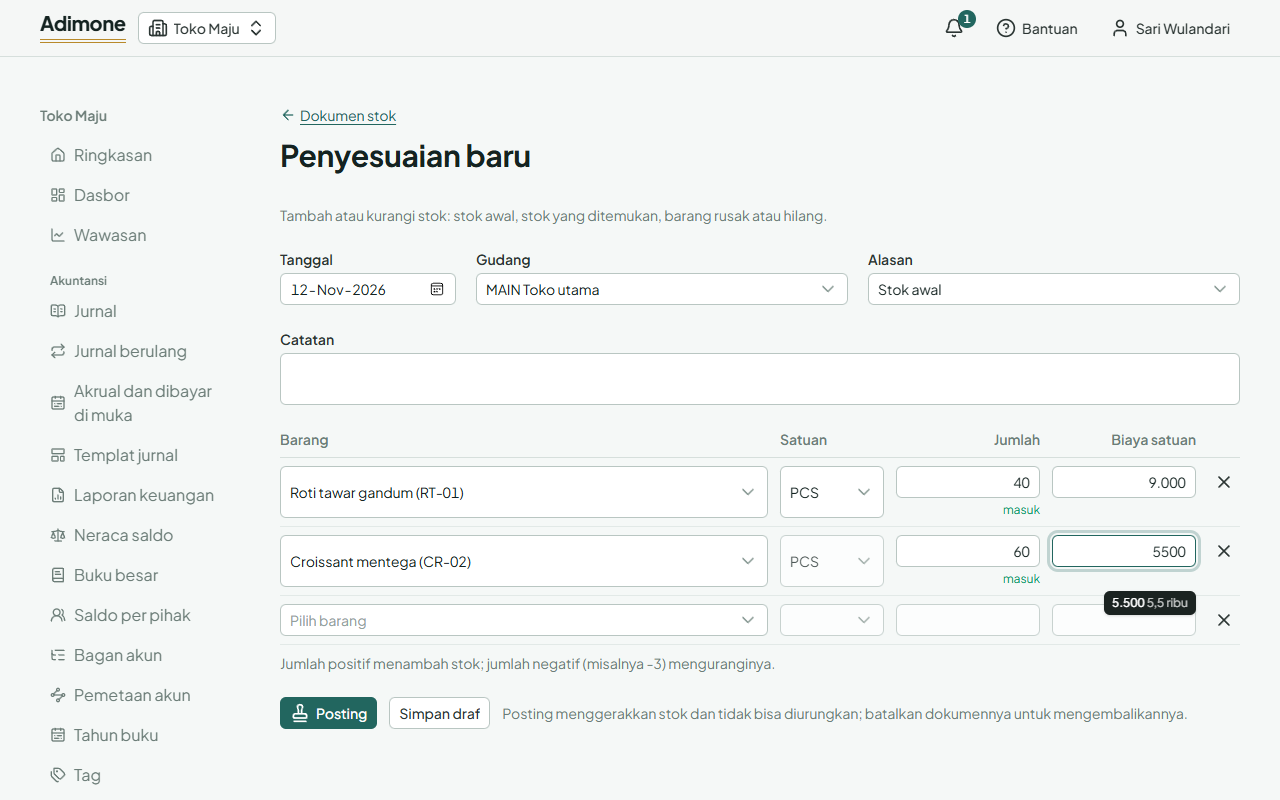
Untuk memasukkan stok awal, buat satu penyesuaian dengan alasan Stok awal, berisi jumlah dan biaya setiap barang pada hari Anda mulai.
Memindahkan stok antargudang
Pilih Baru lalu Pemindahan, pilih gudang Dari dan gudang Ke, lalu barang dan jumlahnya. Saat diposting, stok keluar dari satu gudang dan masuk ke gudang lain sekaligus, dengan biaya yang dimilikinya. Pemindahan perlu izin mengelola pemindahan, terpisah dari menyesuaikan stok.
Menghitung stok
- Pilih Baru lalu Stock opname, dan pilih gudang serta tanggal Anda menghitung.
- Nyalakan Tambahkan semua barang di gudang ini untuk mendapatkan satu baris untuk setiap barang yang pernah ada di sana, lalu Simpan draf. Anda juga bisa menambahkan barang satu per satu.
- Isi hasil hitungan di setiap baris sambil menghitung. Baris yang dibiarkan kosong tidak dihitung dan tidak mengubah apa pun; isi 0 untuk barang yang habis.
- Pilih Posting. Setiap barang yang dihitung disesuaikan sebesar selisih antara hasil hitungan dan jumlah yang tersedia saat dihitung, jadi penjualan selama penghitungan tetap seperti adanya.
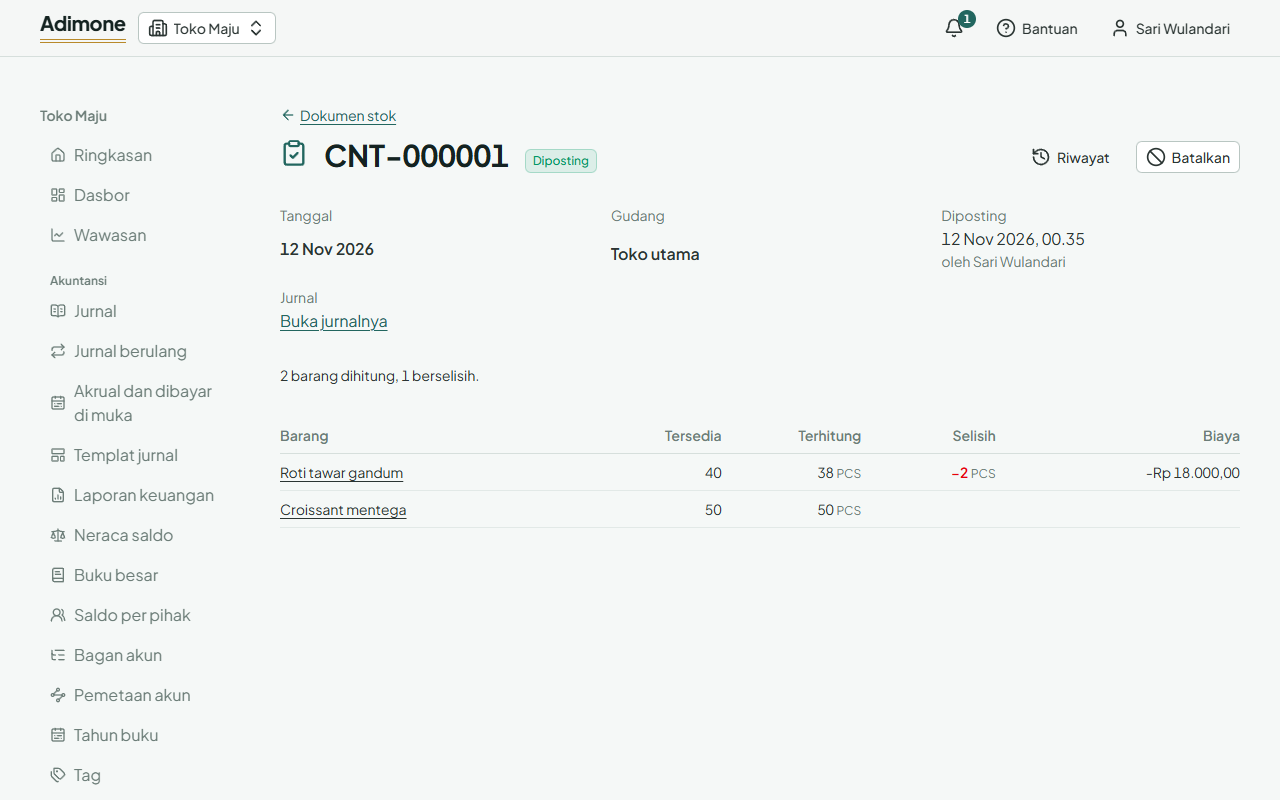
Stock opname yang sudah diposting menunjukkan Tersedia, Terhitung, dan Selisih setiap barang, serta berapa barang yang berselisih.
Memposting atau membatalkan
- Memposting menggerakkan stok, memberi nomor dokumen, dan untuk penyesuaian serta stock opname, memposting jurnal atas nilai yang berubah (buka dari Jurnal: Cara stok dihitung biayanya). Tanggalnya harus berada di salah satu tahun buku Anda dan masih terbuka di pembukuan. Stok tidak boleh di bawah nol: baris yang mengeluarkan lebih dari yang tersedia ditolak, dengan keterangan berapa yang ada.
- Dokumen yang sudah diposting tidak bisa diubah. Untuk mengembalikannya, pilih Batalkan, pilih tanggalnya (tanggal dokumen atau setelahnya), dan beri alasan. Pergerakan stoknya dikembalikan dan jurnalnya dibalik. Pembatalan yang membuat stok kurang dari nol ditolak: batalkan dokumen yang lebih baru dulu.
- Draf bisa diubah atau dihapus oleh siapa pun yang boleh menyiapkan jenis dokumen itu.
Yang menyiapkan dan yang memposting bisa orang yang berbeda: menyiapkan penyesuaian, menghitung, dan memposting adalah izin terpisah. Jika bisnis Anda menyalakan pemeriksaan oleh orang lain untuk penyesuaian stok, orang yang menyiapkan atau menghitung tidak bisa memposting; ia memilih Kirim ke orang yang bisa memeriksanya. Daftar tinjauan pemilik menampilkan penyesuaian, penghapusan stok, dan pembatalan beserta nilainya.