
Retur atas faktur pajak pemasok (retur pembelian)
Cara Pengusaha Kena Pajak (PKP) membuat retur faktur pajak pemasok di Coretax setelah nota debit: periksa barisnya terhadap Coretax, ekspor, unggah di Retur Pajak Masukan, ajukan, lalu catat jawaban pemasok di Adimone.
Saat Anda mengembalikan barang ke pemasok, atau jasa yang Anda beli dibatalkan, Anda memposting nota debit atas tagihannya. PPN atas yang dikembalikan juga harus dikurangkan dari faktur pajak pemasok, dan di sisi ini Anda sendiri yang membuat returnya, di Coretax Anda. Adimone membuat berkas yang diimpor Coretax, memandu setiap langkah di luar aplikasi, dan menyimpan bulan pelaporan setiap retur.
Sebelum mulai
Anda memerlukan nota debit yang sudah diposting atas tagihan yang faktur pajak pemasoknya sudah dicatat (lihat Mencatat faktur pajak pemasok), NPWP pemasok pada data pemasok, dan izin mencatat faktur pajak pemasok. Retur Anda ada di Pajak masukan, pada tab Retur, dan setiap nota debit menampilkan returnya sendiri di Retur PPN.
Seperti retur penjualan, nota debit menghasilkan nota retur untuk barang yang dikembalikan dan nota pembatalan untuk jasa yang dibatalkan, masing-masing satu bila keduanya ada (PMK 81/2024, pasal 288 dan 289).
Alur retur pembelian
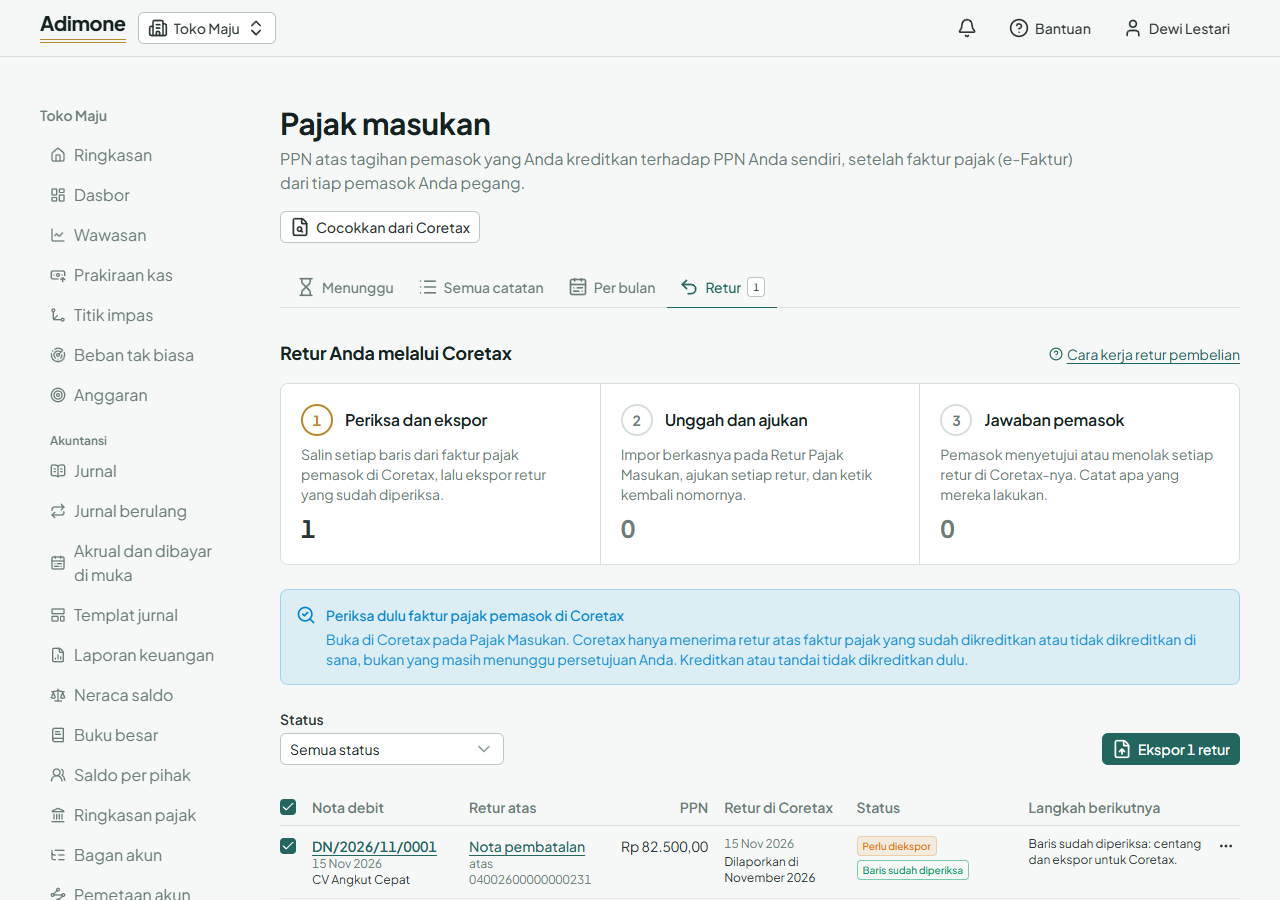
Tab Retur menampilkan alurnya dalam tiga langkah, dengan jumlah retur yang menunggu di setiap langkah; pilih angkanya untuk menampilkan daftarnya:
- Periksa dan ekspor: periksa baris setiap retur terhadap Coretax, lalu ekspor.
- Unggah dan ajukan: impor berkasnya di Coretax, ajukan setiap retur, dan ketik kembali nomornya di sini.
- Jawaban pemasok: pemasok menyetujui atau menolak setiap retur di Coretax-nya, dan Anda mencatat yang mana.
Setiap retur juga menyebutkan langkah berikutnya, dengan tombolnya. Menu dan halaman utama menghitung retur yang menunggu Anda.
Periksa dulu faktur pajak pemasok di Coretax
Coretax hanya membuat retur atas faktur pajak pemasok yang sudah dikreditkan atau tidak dikreditkan di sana. Faktur yang masih menunggu persetujuan Anda di Pajak Masukan tidak bisa diretur. Jadi sebelum yang lain, buka faktur pajak pemasok di Coretax pada e-Faktur, lalu Pajak Masukan, dan kreditkan atau tandai tidak dikreditkan.
PPN masukan yang tidak dikreditkan menjadi bagian dari harga perolehan barangnya: nota debit atas tagihan seperti itu mengambil kembali biaya, bukan PPN masukan. Kesehatan pembukuan di Adimone menandai tagihan yang faktur pajaknya sudah melewati tiga bulan masa pengkreditan.
Periksa barisnya
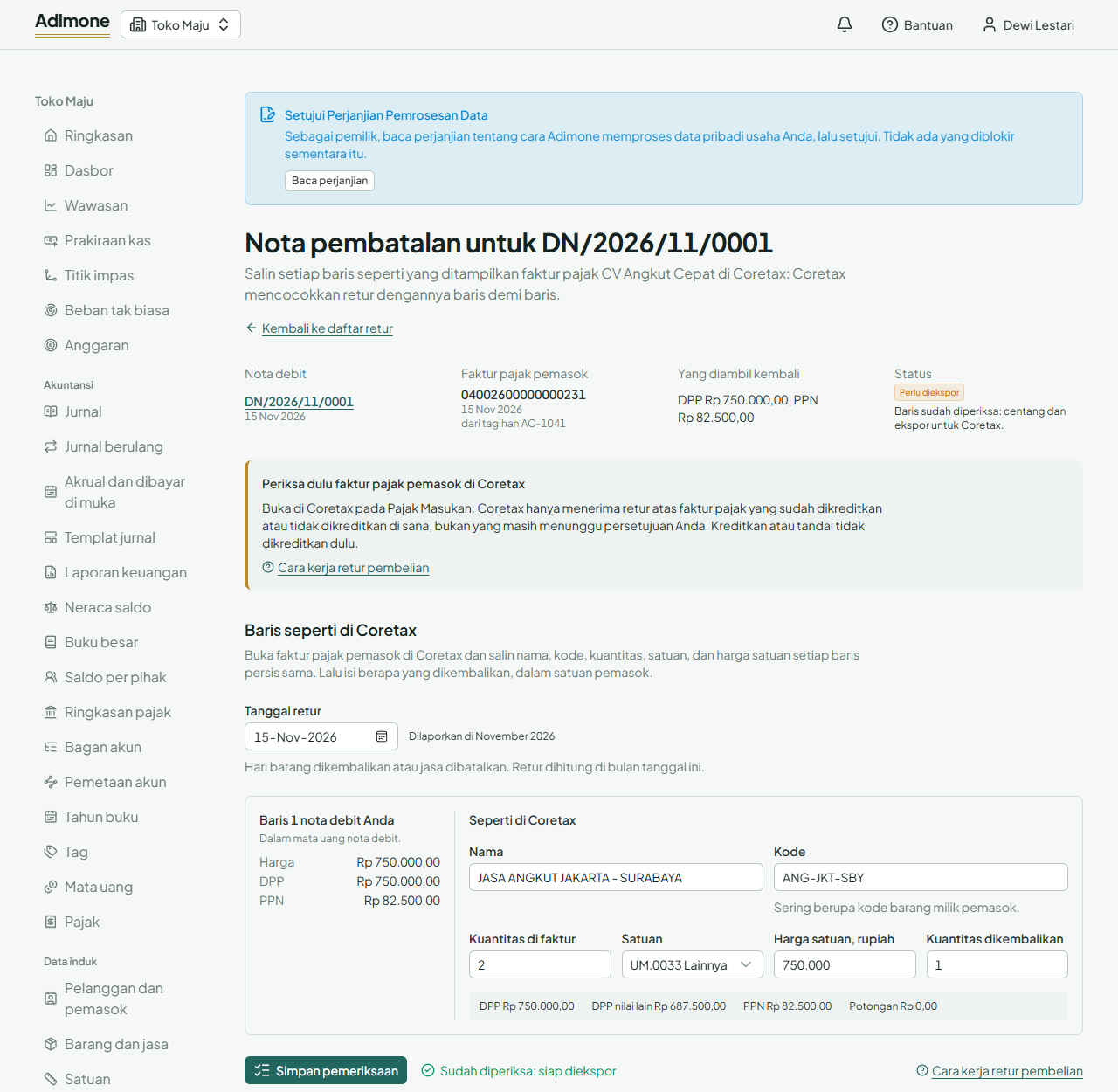
Coretax mencocokkan retur dengan faktur pajak pemasok baris demi baris, jadi setiap baris harus disalin persis seperti yang tersimpan di Coretax, yang sering berbeda dengan nama di tagihan Anda. Pilih Periksa barisnya pada sebuah retur:
- Buka faktur pajak pemasok di Coretax di samping Adimone.
- Untuk setiap baris, salin nama, kode (sering kode barang milik pemasok), kuantitas di faktur, satuan, dan harga satuan dalam rupiah. Adimone sudah mengisi yang diketahuinya dari tagihan Anda sebagai awal.
- Isi kuantitas dikembalikan, dalam satuan pemasok.
- Isi tanggal retur: hari barang dikembalikan atau jasa dibatalkan. Retur dilaporkan di bulan tanggal ini, yang bisa berbeda dengan bulan nota debit.
- Pilih Simpan pemeriksaan.
Harga, DPP, dan PPN nota debit Anda tampil di samping setiap baris. Setelah disimpan, Adimone menampilkan isi berkas seperti hitungan Coretax: DPP, DPP nilai lain bila ada, PPN, dan potongan. Baris yang DPP-nya lebih dari harga pemasok untuk kuantitas yang dikembalikan ditandai, karena Coretax menolaknya: betulkan harga satuan atau kuantitasnya sebelum mengekspor.
Ekspor dan unggah
Di tab Retur, centang retur yang sudah diperiksa lalu pilih Ekspor. Setiap ekspor terbuka sebagai halaman langkah:
- Unduh berkasnya: berkas XML dalam format impor retur Coretax.
- Unggah di Coretax: masuk dengan NPWP usaha Anda, buka e-Faktur, lalu Retur Pajak Masukan, pilih Impor Data, lalu pilih berkasnya. Periksa setiap draf terhadap faktur pajak pemasok.
Draf yang hasilnya salah: hapus di Coretax sebelum diajukan. Lalu pilih Unggahan ditolak atau draf dihapus di Adimone: retur kembali ke pemeriksaan baris untuk dibetulkan dan diekspor lagi. Lakukan hal yang sama bila Coretax menolak berkasnya.
Ajukan dan catat nomornya
Ajukan setiap retur di Coretax dan tanda tangani dengan tanda tangan elektronik Anda. Coretax memberinya nomor. Ketik kembali nomor itu di halaman ekspor, atau pilih Catat sudah diajukan di tab Retur. Retur lalu menunggu pemasok.
Saat pemasok menjawab
Pemasok menyetujui atau menolak retur Anda di Coretax-nya, dan Coretax memberi tahu Anda (Portal Saya, lalu Notifikasi Saya). Catat yang mereka lakukan:
- Disetujui pemasok: retur mengurangi PPN masukan Anda di bulan tanggal returnya, di SPT Masa PPN bulan itu (bagian B.2 atau B.3).
- Ditolak pemasok: tulis alasannya. Lalu betulkan barisnya dan ekspor lagi, atau Batalkan retur bila tidak akan dibuat lagi, misalnya bila pemasok mengembalikan jumlahnya dengan cara lain.
Bila Coretax menampilkan retur yang diajukan atau disetujui sebagai dibatalkan padahal nota debitnya masih berlaku, pilih Catat dibatalkan di Coretax: retur kembali ke pemeriksaan baris untuk dibuat lagi.
Nota debit yang dibatalkan
Membatalkan nota debit sebelum returnya diekspor membatalkan retur itu di Adimone. Setelah diekspor, retur menjadi Perlu dibatalkan: hapus drafnya di Coretax bila belum diajukan, atau batalkan retur yang sudah diajukan di sana, lalu pilih Catat dibatalkan di Coretax.